
Правильное оформление реферата — это один из ключевых этапов подготовки студенческой работы. Одной из важных частей форматирования являются поля. Но что это такое и зачем они вообще нужны?
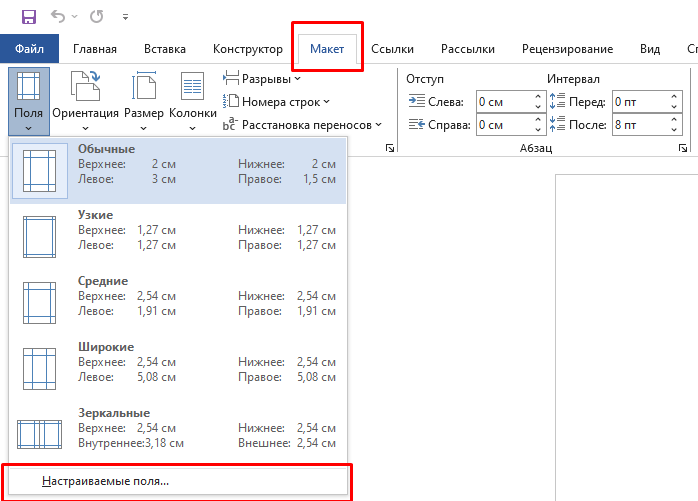
Поля в реферате — это свободное пространство вокруг текста, которое делает работу аккуратной, читаемой и структурированной. При оформлении реферата в Word или других текстовых редакторах важно соблюдать определенные размеры, которые обычно регламентируются ГОСТ.
Зачем нужны поля в реферате?
- Соответствие требованиям ГОСТ — для большинства учебных заведений это обязательное условие.
- Удобство чтения — текст не должен выглядеть сжатым или “слипшимся”. Поля создают гармоничное расположение информации на странице.
- Место для пометок — преподаватели часто оставляют замечания и исправления именно на полях работы.
Какие ошибки допускают студенты
- Не выставляют поля вовсе, из-за чего текст “растекается” по странице.
- Устанавливают поля неправильно, не учитывая стандарты.
- Делают слишком узкие поля, чтобы “уместить больше текста”.
Итак, если вы хотите, чтобы ваш реферат был оформлен правильно и соответствовал стандартам, необходимо заранее узнать какие поля должны быть в реферате и как их правильно настроить в редакторе Word.
Стандартные размеры полей в реферате по ГОСТ
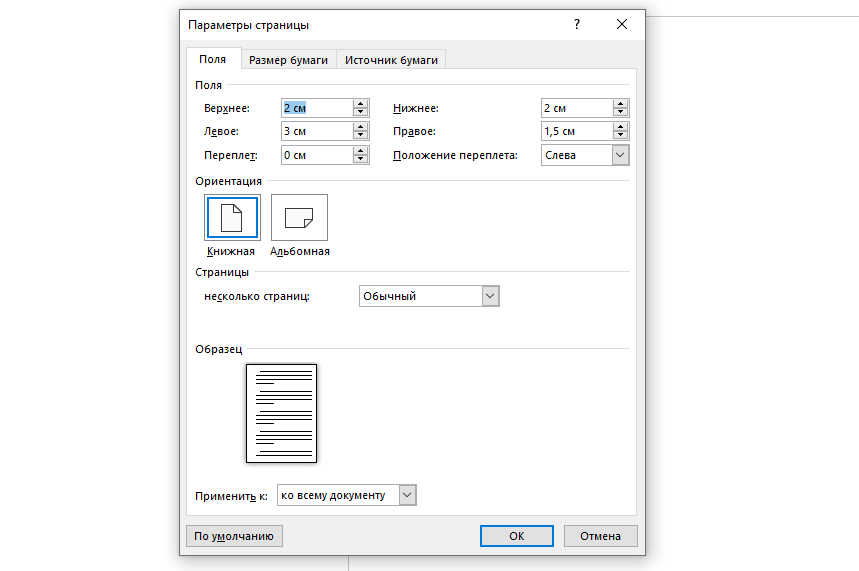
Для того чтобы реферат соответствовал требованиям, необходимо выставить правильные размеры полей. Согласно актуальному ГОСТ, поля в реферате должны быть следующими:
- Левое поле — 30 мм (учитывается место для переплета).
- **Правое поле — 10 мм **(минимальный отступ для эстетичного вида).
- Верхнее поле — 20 мм (для заголовков и номеров страниц).
- Нижнее поле — 20 мм (для балансировки страницы).
Эти параметры создают гармоничное оформление текста, при котором документ выглядит аккуратно и профессионально.
Почему важно соблюдать размеры полей?
- Соответствие стандартам ГОСТ. Поля — обязательный элемент оформления. Несоблюдение их размеров может повлиять на итоговую оценку.
- Визуальное восприятие. Страницы с правильно выставленными полями легче читать и воспринимать.
- Удобство печати и подшивки. Широкое левое поле позволяет удобно скреплять или переплетать страницы.
Как настроить поля в Word вручную
- Откройте текстовый редактор Word.
- Перейдите на вкладку «Разметка страницы».
- В разделе «Поля» выберите «Настраиваемые поля».
- Введите следующие значения:
- Левое поле: 30 мм
- Правое поле: 10 мм
- Верхнее поле: 20 мм
- Нижнее поле: 20 мм
- Нажмите «ОК», чтобы применить изменения.
После выполнения этих шагов поля вашего реферата будут соответствовать требованиям ГОСТ, что позволит избежать лишних замечаний со стороны преподавателя.
Как использовать шаблоны для оформления полей в реферате
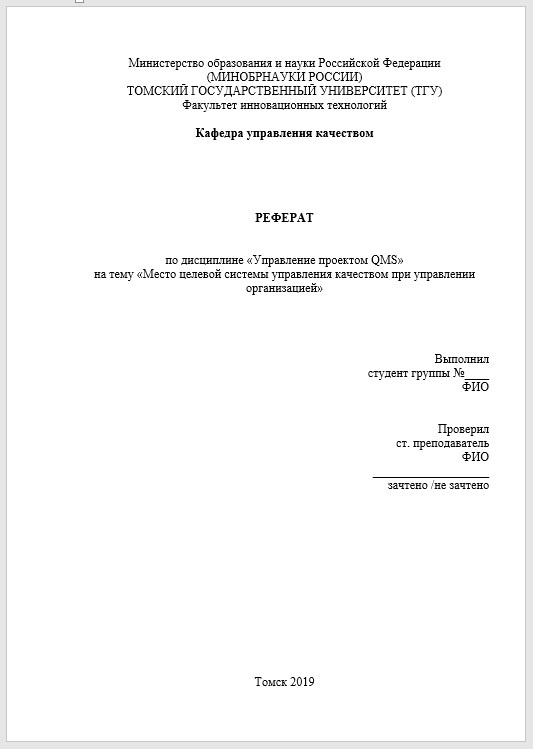
Чтобы сэкономить время при подготовке реферата и избежать ошибок в форматировании, можно воспользоваться готовыми шаблонами. Шаблоны позволяют автоматически выставить поля, шрифты, интервалы и другие параметры, соответствующие требованиям ГОСТ.
Преимущества использования шаблонов
- Экономия времени — не нужно вручную настраивать каждый параметр.
- Соответствие требованиям — все настройки уже соответствуют стандартам.
- Минимум ошибок — риск неправильно выставить поля или шрифт сведен к нулю.
Как найти и использовать готовый шаблон в Word
Загрузка шаблона:
- Откройте текстовый редактор Word.
- В меню выберите «Файл» → «Создать».
- Введите в поиске «шаблон реферата» или скачайте шаблон с сайта вашего учебного заведения.
Применение шаблона:
- Откройте скачанный файл.
- Проверьте параметры: поля, шрифты, интервалы.
- Если что-то не соответствует требованиям, внесите изменения через вкладку «Разметка страницы».
Сохранение шаблона для будущих работ:
- После всех корректировок сохраните документ как шаблон Word (.dotx).
- Теперь для новых рефератов достаточно будет открыть этот шаблон и сразу приступить к написанию текста.
Ручное создание шаблона с полями по ГОСТ
Если готового шаблона нет, его можно создать самостоятельно:
- Установите поля вручную (как описано в предыдущем блоке).
- Настройте шрифт: Times New Roman, размер 14.
- Установите междустрочный интервал 1.5.
- Включите нумерацию страниц.
- Сохраните файл как шаблон (Файл → Сохранить как → Word-шаблон (.dotx)).
Таким образом, использование шаблонов помогает быстро оформить реферат в соответствии с требованиями преподавателя или ГОСТ. Это особенно полезно для студентов, которым нужно сдавать несколько работ в короткие сроки.
Частые ошибки при настройке полей и форматировании реферата

Несмотря на простоту настройки полей и требований к оформлению реферата, многие студенты допускают ошибки, которые могут испортить общее впечатление от работы. Давайте рассмотрим наиболее распространенные проблемы и способы их решения.
Топ-5 ошибок при оформлении полей в реферате
- Неправильные размеры полей
Часто студенты выставляют произвольные значения, пытаясь сэкономить место или увеличить количество страниц. Однако поля в реферате по ГОСТ строго регламентированы:
- Левое поле — 30 мм
- Правое поле — 10 мм
- Верхнее и нижнее — 20 мм
-
Как исправить: Перейдите в Word → Разметка страницы → Поля → Настраиваемые поля и введите корректные параметры.
-
Отсутствие единого формата
Поля могут выглядеть неровно из-за копирования текста из разных источников или неправильного редактирования.
Как исправить: Используйте инструмент «Очистить формат» в Word (значок ластика на вкладке «Главная»), чтобы выровнять текст по единому шаблону. -
Неверный шрифт и интервал
Некоторые студенты устанавливают шрифт и интервал, отличающиеся от требований, чтобы искусственно изменить объем работы.
Стандартные параметры:
- Шрифт: Times New Roman, 14 кегль
- Интервал: 1.5
Как исправить: Настройте шрифт и интервалы на вкладке «Главная» и «Абзац».
-
Отсутствие нумерации страниц
Без нумерации реферат теряет структуру и профессиональный вид.
Как исправить: В Word перейдите в «Вставка → Номер страницы» и выберите нижнее или верхнее расположение номеров. -
Поля не учитывают переплет
При печати реферата важно оставить больше пространства на левом поле для подшивки.
Как исправить: Убедитесь, что левое поле составляет 30 мм.
Как избежать ошибок при оформлении реферата?
- Проверяйте требования преподавателя и ГОСТ перед началом работы.
- Используйте готовые шаблоны для рефератов.
- После форматирования просматривайте документ на наличие несоответствий:
- Равномерность полей.
- Корректность шрифта и интервала.
- Наличие нумерации страниц.
Соблюдение этих рекомендаций поможет вам избежать распространенных ошибок и подготовить реферат, который будет соответствовать всем стандартам форматирования.
Проверка готового реферата перед сдачей

После того как все поля, шрифт и другие элементы оформления настроены, важно провести финальную проверку реферата. Это поможет избежать замечаний со стороны преподавателя и улучшит общее качество работы.
Этапы финальной проверки оформления
Проверка полей:
Убедитесь, что размеры полей соответствуют ГОСТ:
- Левое поле — 30 мм
- Правое поле — 10 мм
- Верхнее и нижнее поля — 20 мм
Как проверить:
- В Word откройте вкладку «Разметка страницы» → «Поля» → «Настраиваемые поля» и убедитесь, что параметры установлены правильно.
Просмотр структуры работы:
Проверьте наличие обязательных элементов:
- Титульный лист
- Содержание (при необходимости)
- Основная часть
- Заключение
- Список литературы
Эти элементы должны быть на отдельных страницах и оформлены согласно требованиям.
Шрифт и интервалы:
Стандартное форматирование включает:
- Шрифт: Times New Roman, 14 кегль
- Междустрочный интервал: 1.5
- Выравнивание: по ширине
Как проверить: Выделите весь текст (Ctrl+A) и откройте раздел «Абзац» на вкладке «Главная».
Нумерация страниц:
Убедитесь, что страницы пронумерованы, кроме титульного листа.
Как настроить:
- В Word перейдите в «Вставка → Номер страницы».
- Установите нижний или верхний колонтитул.
Проверка на «висячие строки» и пробелы:
Часто текст выглядит неаккуратно из-за:
- Одиночных строк на новой странице (висячие строки).
- Лишних пробелов между словами и абзацами.
Как исправить:
- Используйте функцию «Найти и заменить» (Ctrl+H) для удаления лишних пробелов.
- Настройте «Запрет висячих строк» через вкладку «Абзац».
Финальные советы перед сдачей
- Распечатайте документ на черновике и проверьте визуальное соответствие полей и текста.
- Дважды перечитайте реферат, чтобы исправить опечатки и ошибки.
- Сохраните файл в PDF, чтобы избежать проблем с переносами при открытии на других устройствах.
Таким образом, соблюдая эти рекомендации, вы сможете убедиться, что ваш реферат оформлен в соответствии с требованиями ГОСТ и учебного заведения. Финальная проверка — это гарантия того, что работа будет оценена по достоинству.
Сложности с написанием работ? Заказать реферат срочно на Студворк! Наши эксперты помогут быстро и качественно выполнить любую работу.



Комментарии