
На первый взгляд выполнить сортировку данных в Excel легко, но даже опытные пользователи сталкиваются с вопросом, как это делать. В сегодняшней инструкции мы расскажем, что представляет данная опция и какова ее функция в электронной книге. Также рассмотрим на примере, каким образом ее выполнить.
Что такое сортировка и ее назначение
Сортировка — это удобный инструмент в приложении Excel, который помогает корректно отображать данные в таблицах, числовые и буквенные данные. После применения данного фильтра вы можете выводить документ на печать или использовать его электронную версию для презентации и других целей.
Как открыть утилиту в Excel: два метода
Чтобы попасть в меню «Сортировка», вам необходимо открыть документ с таблицей.
Первый метод
- Наведите мышь на таблицу с данными и кликните правой кнопкой. Перед вами появится всплывающее окно с доступными возможностями для этой таблицы. Вы выбираете «Сортировка».
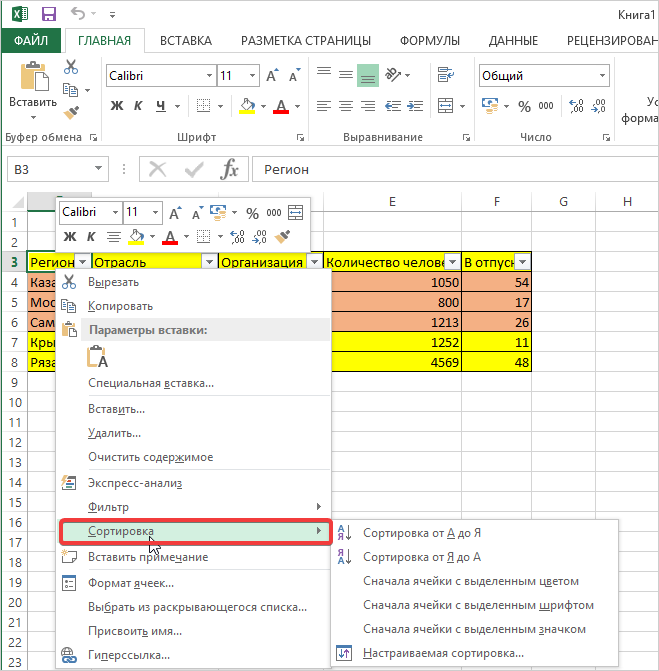
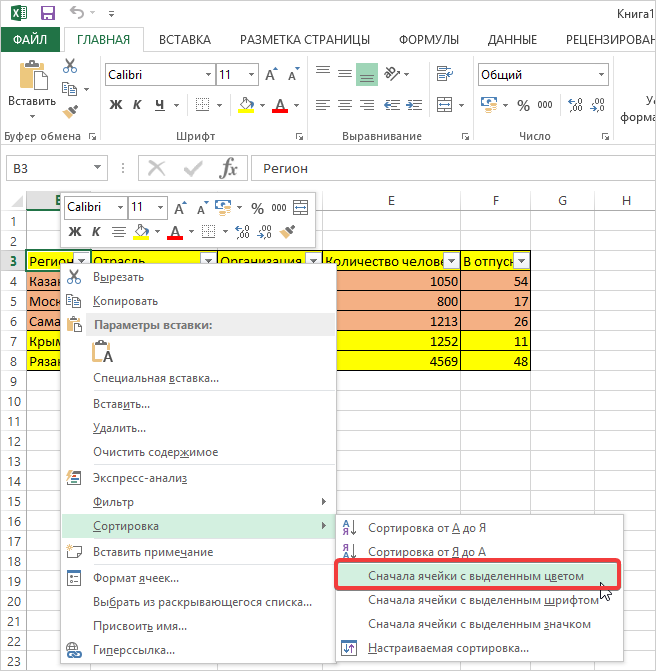
- Открывается еще одно окошко, в котором нужно выбрать способ, как будет выполняться сортировка данных.
Второй метод
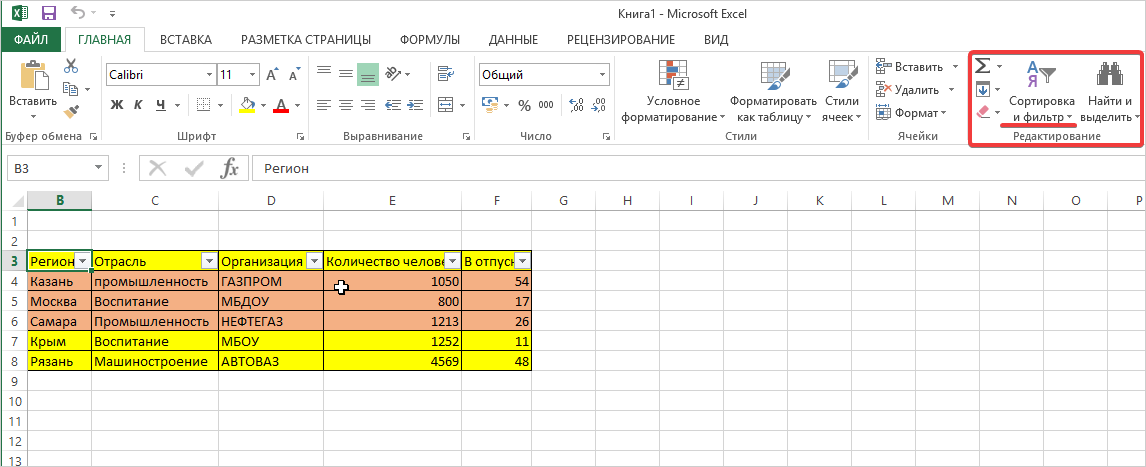
Вы можете увидеть необходимый фильтр прямо на панели инструментов, когда открываете документ.
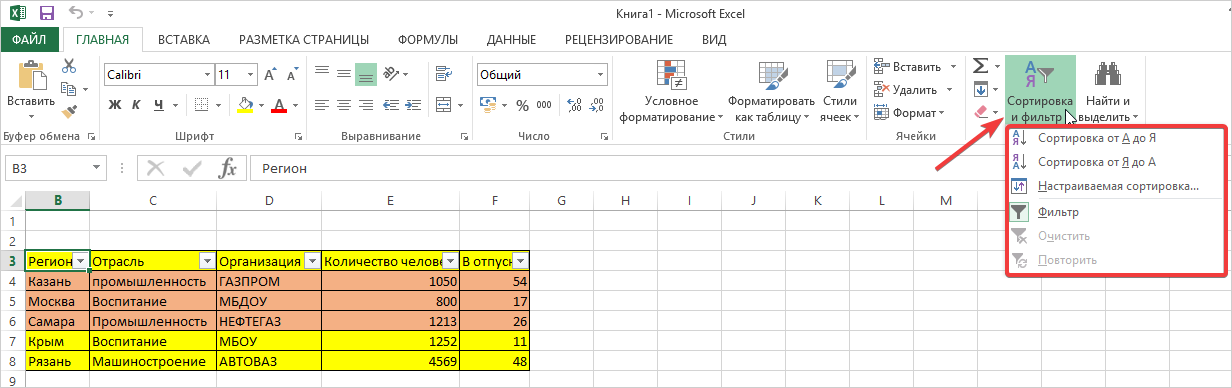
- Для использования «Сортировки» оставайтесь во вкладке «Главная», отсюда переходите в блок «Редактирование» и кликайте мышью на «Сортировка и фильтр».
- Перед вами откроется окошко с вариантами выбора. Кликаете на нужную утилиту и смотрите что изменилось.
Сортировка по цвету будет выполняться только при условии, если в таблице применен инструмент «Заливка» или же шрифт отмечен другим цветом.
Варианты сортировки для таблиц: как их сделать
Один из распространенных способов сортировки данных в таблице — многоуровневая сортировка. С ее помощью можно одновременно использовать все фильтры. Рассмотрим подробнее.
- Переходите в блок «Редактирование» на вкладке «Главная», кликаете мышью на «Сортировка и фильтр». В появившемся окошке выбираете «Настраиваемая сортировка».
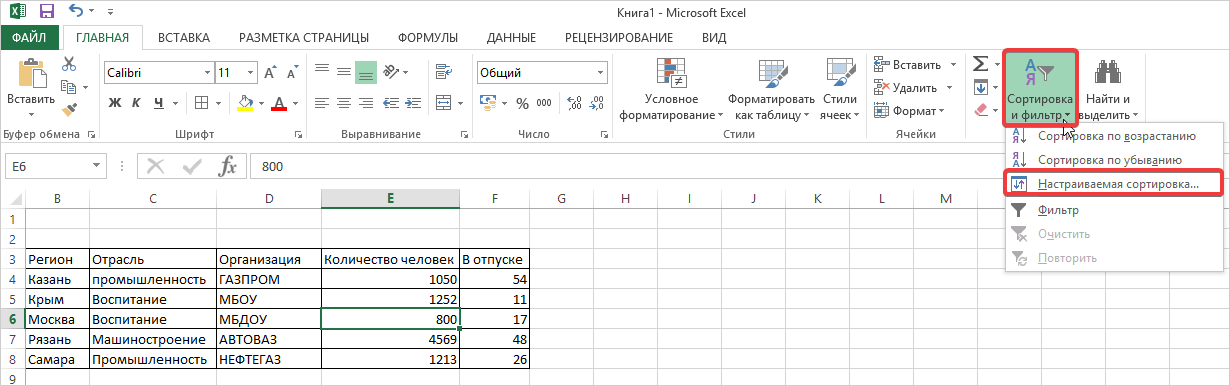
- Перед вами откроется окно «Мастера сортировки». В нем вы можете выбрать сортировку ячеек по «Названию столбца», «Цвету ячеек», «Алфавиту» и другим фильтрам одновременно.
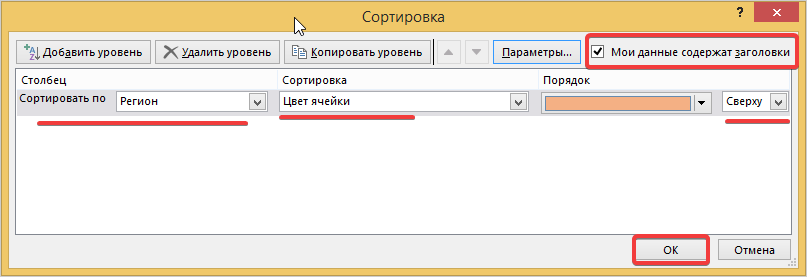
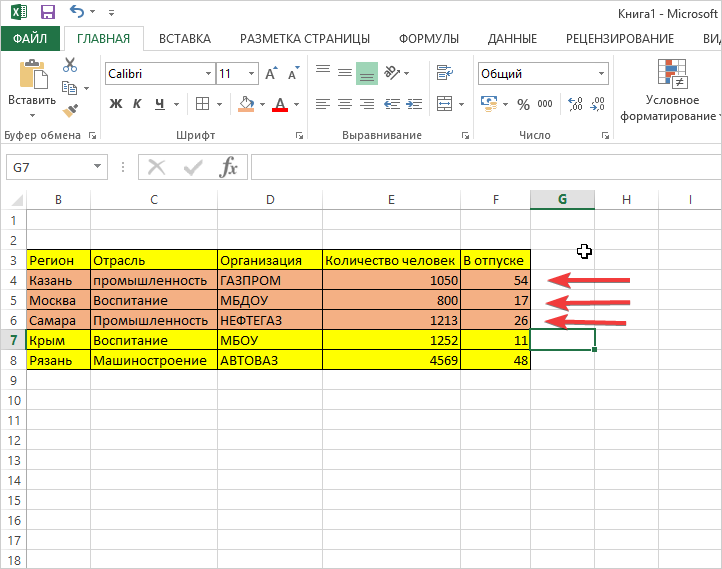
- Обратите внимание на то, как изменилась ситуация в таблице. Теперь ячейки с одинаковой палитрой размещены рядом.
При использовании каждого способа упорядочивания информации необходим ключ сортировки. Он представляет собой название поля, которое берется за основу в процессе сортировки
Как выполнить сортировку данных по столбцам
Сортировка по столбцам — это один из простейших вариантов оформления по заданному порядку. Чтобы выполнить эту процедуру, переходим к пошаговой инструкции.
- Заходим на вкладку «Главная», перемещаемся в блок «Редактирование» и кликаем по иконке «Сортировка и фильтры», предварительно выделив всю таблицу. Затем переходим в «Настраиваемая сортировка».
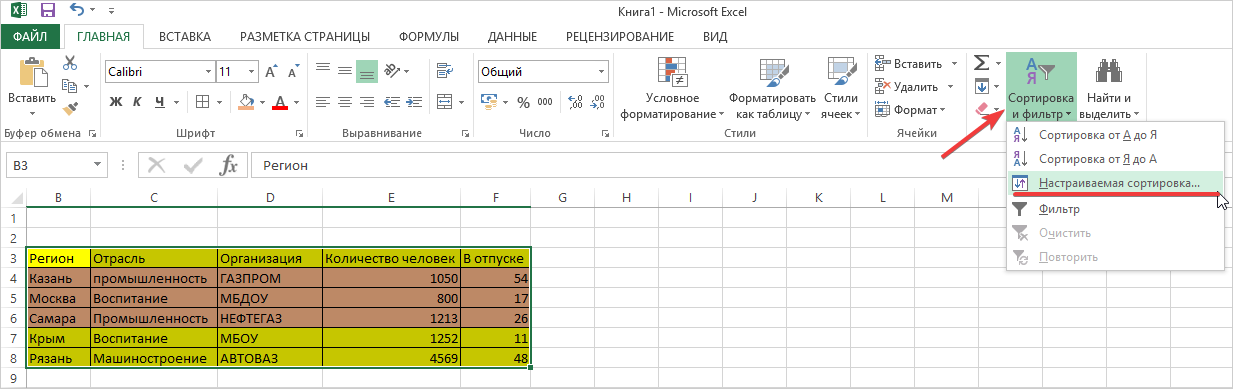
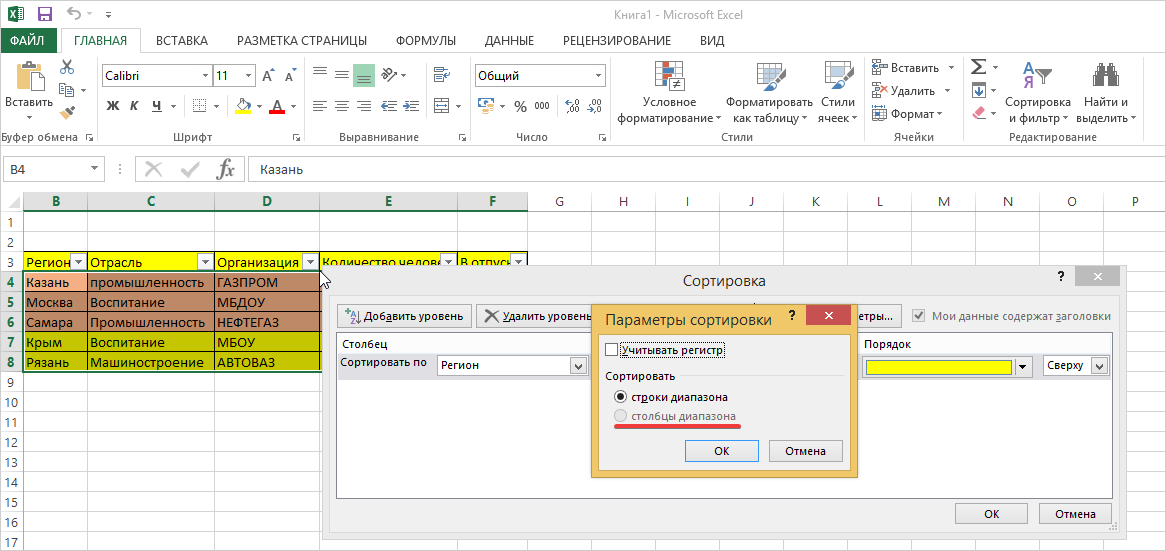
- В появившемся окне «Мастера сортировки» перемещаемся во вкладку «Параметры».
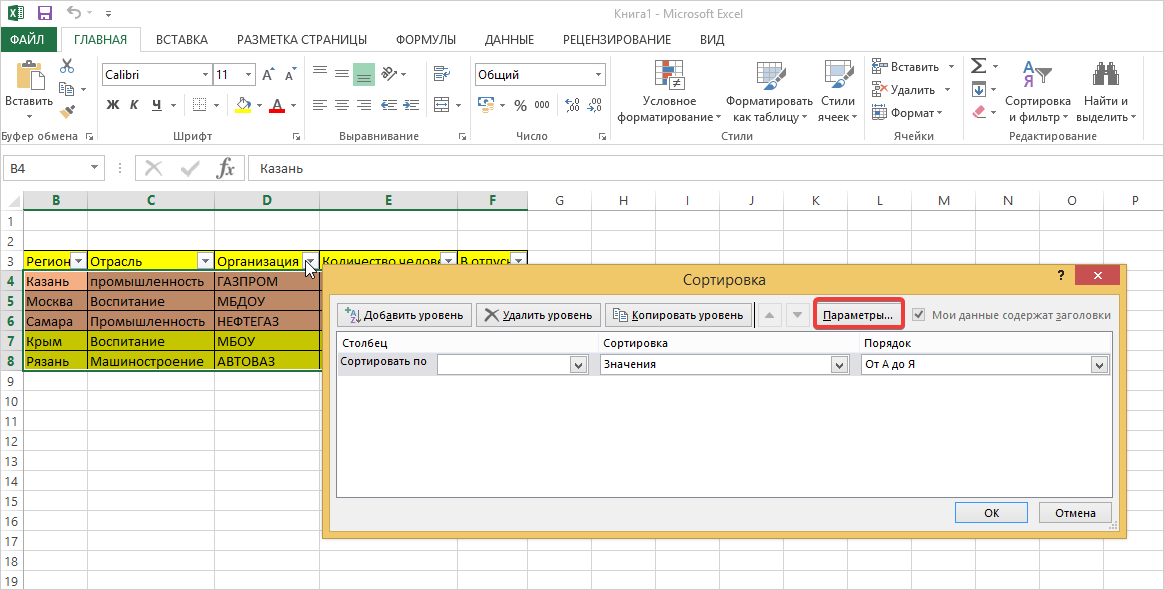
- Открывается окно, в котором нужно установить флажок «Столбцы диапазона» и нажать «Ок». После этого данные в таблице переместятся.
Для сортировки другими способами можно использовать встроенные функции. С их помощью можно редактировать таблицы, как с вычислением промежуточных данных, так и с форматированием в случайном порядке. Инструмент «Сортировка» подойдет для тех, кто часто работает с электронными таблицами и базами данных.
Научная статья по информатике на заказ от проверенных экспертов по низкой цене!


Комментарии