
 Перед вами десятки файлов — статьи, отчёты, брифы, PDF на сотни страниц. Нужно быстро найти суть, сравнить подходы и подготовить выжимку. Открываете вкладку за вкладкой, теряете мысль, путаетесь в деталях. Знакомо?
Материал пригодится тем, кто работает с большими объёмами информации — фрилансерам, исследователям, заказчикам, студентам. По данным McKinsey (2025), 88% организаций регулярно используют искусственный интеллект минимум в одной бизнес-функции — инструменты для анализа данных становятся частью рабочего процесса.
В гайде разберёмся в NotebookLM — что это такое, как сервис помогает структурировать материалы, извлекать главное и находить связи между документами. Приведем инструкцию, как его настроить и использовать для реальных задач — от анализа брифов до подготовки отчётов.
Что такое Google NotebookLM

NotebookLM — это ИИ-помощник от Google, построенный на базе нейросети Gemini. Сервис анализирует документы, которые вы загружаете, и помогает быстро находить нужную информацию, сравнивать данные из разных файлов и структурировать материалы.
Ключевое отличие — работает только с вашими документами. Он не ищет информацию в интернете, как ChatGPT или обычный Gemini. Вы загружаете файлы, задаёте вопросы — и получаете ответы строго на основе этих материалов. Каждый ответ сопровождается ссылкой на источник: можно кликнуть и сразу перейти к нужному фрагменту.
Это снижает риск ошибок. Искусственный интеллект не выдумывает данные, а опирается на то, что вы ему предоставили. Если информации нет в загруженных файлах, сервис честно об этом сообщит.
Какие форматы поддерживает:
- PDF, TXT, Markdown
- Google Docs, Google Slides
- Ссылки на сайты и YouTube-видео
- Аудиофайлы
Блокнот принимает до 50 источников одновременно, каждый объёмом до 500 000 слов. Это примерно 1000 страниц текста на один файл — сотни конспектов для обучения.
Google запустил NotebookLM в 2023 году под названием Project Tailwind. Сейчас сервис доступен в более чем 200 странах и работает бесплатно. В декабре 2024 года его перевели на модель Gemini 2.0 — обработка стала быстрее, точность выше
📍 Запомните: NotebookLM не ищет в интернете — он анализирует только то, что вы загрузили.
Кому и зачем нужен NotebookLM

Фрилансеры используют NotebookLM для анализа ТЗ и брифов, подготовки отчётов, исследования перед написанием текстов или разработкой дизайна. Если вы фрилансер на Work24 и работаете с крупными проектами — например, пишете аналитику или готовите дизайн-концепцию — инструмент поможет быстро структурировать материалы заказчика и найти ключевые требования в брифах и ТЗ.
Заказчики проверяют объёмныедокументы отподрядчиков, структурируют требования к проекту, анализируют предложения конкурентов. Вместо того чтобы читать 10 PDF целиком, можно загрузить их в блокнот и спросить: «Какие условия доставки указаны в каждом коммерческом предложении?». Получится последовательный гайд.
Студенты и исследователи готовят конспекты, делают саммари книг и статей, сравнивают подходы разных авторов для курсовых и дипломов. Обучение становится быстрее, когда можно задать вопрос по материалам и сразу получить ответ с ссылкой на источник исследования.
Контент-мейкеры структурируют идеи, ищут связи между заметками, собирают материал для статей или видео. Загружаете 20 заметок по теме — и просите сервис показать пересечения или выделить главные тезисы.
Когда использовать: нужно быстро найти информацию в 10+ документах, сравнить разные подходы, подготовить выжимку или FAQ. Блокнот принимает до 50 источников одновременно, каждый объёмом до 500 000 слов.
Когда НЕ использовать: для общих вопросов без контекста («расскажи про маркетинг») или если нужна свежая информация из интернета. В таких случаях лучше подойдут ChatGPT или обычный Gemini.
💡 Это интересно: NotebookLM может создать FAQ или хронологию событий на основе ваших документов за пару минут.
Как начать работу: регистрация и первый блокнот

Разберём, как пользоваться NotebookLM с нуля — от регистрации до первого вопроса.
Шаг 1. Перейдите на notebooklm.google.com и авторизуйтесь через Google-аккаунт. Регистрация занимает 2–3 минуты — сервис бесплатный, дополнительные данные не требуются.
Шаг 2. Если вы в России, понадобится VPN. Google ограничил доступ к NotebookLM с российских IP-адресов. Включите VPN с локацией в Европе или США, обновите страницу — и сервис откроется.
Шаг 3. Нажмите кнопку «Create new notebook» на главной странице. Блокнот создастся мгновенно. Вы увидите рабочее пространство с тремя зонами:
- Панель источников (слева) — здесь загружаете файлы и ссылки
- Чат (по центру) — задаёте вопросы и получаете ответы
- Студия (справа) — генерируете саммари, FAQ, аудиопересказы
Шаг 4. Загрузите первый документ. Нажмите «+» на панели источников, выберите PDF или вставьте ссылку. Система обработает файл за 30–60 секунд.
Шаг 5. Задайте вопрос в чате. Например: «Какие основные выводы в этом документе?». Помощник ответит и укажет, откуда взял информацию — можно кликнуть на цитату и перейти к фрагменту в файле.
👉 Лайфхак: Начните с небольшого файла (10–20 страниц) — так вы быстро поймёте логику работы сервиса.
Как работать с NotebookLM: пошаговая инструкция
Разберём основные функции сервиса — от загрузки файлов до автоматической генерации саммари и подкастов.
Загрузка источников
NotebookLM принимает разные форматы: PDF, TXT, Markdown, Google Docs, Google Slides, ссылки на сайты и YouTube-видео. Чтобы добавить материал, нажмите кнопку «+» на панели источников слева. Выберите файл с компьютера, вставьте ссылку или подключитесь из Google Drive.
Лимиты: до 50 источников в один блокнот, каждый файл — до 500 000 слов. Обработка занимает 30–60 секунд в зависимости от объёма. Система анализирует текст, изображения, таблицы — всё, что есть внутри.
Совет: группируйте материалы по проектам в отдельных блокнотах. Например, один блокнот — для брифов заказчика, второй — для конкурентного анализа. Так проще ориентироваться и задавать точные вопросы.
Доступ к NotebookLM в России работает через VPN стабильно — проблем с загрузкой данных или скоростью обработки нет.
Работа с чатом и заметками
Задавайте вопросы конкретно. Вместо «расскажи про документ» напишите: «Найди требования к дизайну в брифе» или «Сравни подходы в статьях 1 и 2». Чем точнее формулировка, тем полезнее ответ.
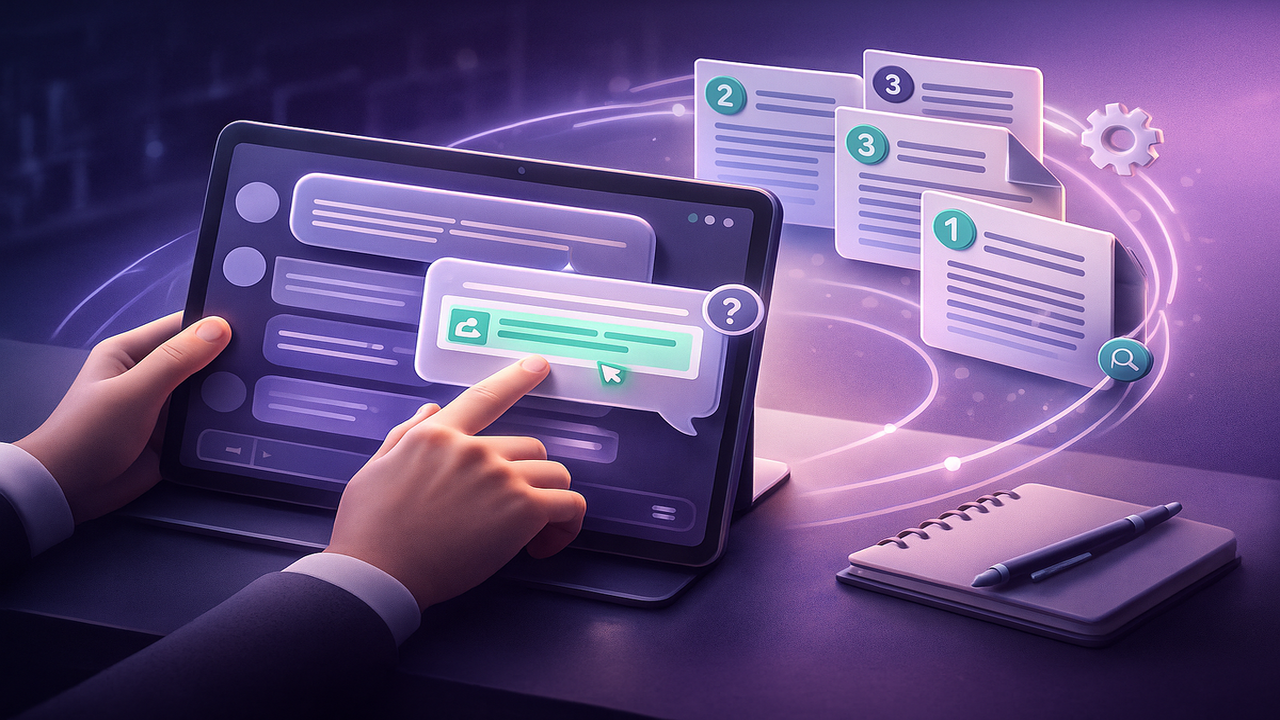
NotebookLM всегда указывает источник информации. В ответе вы увидите цифры-ссылки — кликните, и система покажет фрагмент в исходном файле. Это удобно для проверки контекста или поиска дополнительных деталей.
Создавать заметки можно двумя способами:
- Быстрые заметки — кнопка «Сохранить заметку». Фиксируют ссылку на ответ, редактировать их нельзя.
- Настраиваемые заметки — кнопка «Добавить заметку». Можно форматировать текст, добавлять ссылки, использовать как рабочий блокнот.
Генерация контента
NotebookLM умеет автоматически создавать полезные форматы на основе ваших документов:
- Краткий обзор — выжимка главных тезисов
- Методичка — структурированный план изучения с глоссарием
- FAQ — список вопросов и ответов по материалам
- Хронология событий — таймлайн, если в содержимом есть даты
Чтобы сгенерировать контент, откройте панель «Студия» справа и выберите нужный формат. Система подготовит результат за минуту.
Аудиопересказ доступен через кнопку «Audio Overview». Два ИИ-ведущих обсуждают ваши материалы в формате подкаста. Пока функция работает только на английском, но исходные документы можно загружать на любом языке.
✅ Лайфхак: Используйте кнопку «Customize» перед генерацией аудиопересказа — можно задать фокус на конкретные разделы.
Пример запроса для генерации: «Создай структуру изучения по этим материалам». Нейросеть предложит последовательность тем, ключевые термины и вопросы для самопроверки.
Частые ошибки при работе с NotebookLM

Разберём типичные промахи, которые снижают эффективность работы с сервисом, и способы их избежать.
Ошибка 1: Загружать слишком много несвязанных материалов в один блокнот. Если скинуть в один проект и брифы заказчика, и личные заметки, и статьи по маркетингу — система запутается в контексте. Ответы станут размытыми. Создавайте отдельные блокноты под каждую задачу: один — для анализа конкурентов, второй — для подготовки отчёта.
Ошибка 2: Задавать общие вопросы без контекста. Запрос «расскажи про документ» даст поверхностный ответ. Формулируйте точно: «Какой бюджет указан в коммерческом предложении номер 3?» или «Сравни сроки реализации в двух брифах». Чем конкретнее вопрос, тем полезнее результат.
Ошибка 3: Ожидать поиск информации в интернете. Инструмент работает только с загруженными файлами. Если вы спросите «кто такой Илон Маск» без документов про него — сервис не ответит. Для общих вопросов используйте ChatGPT или обычную нейросеть Google.
Ошибка 4: Не проверять цитаты. NotebookLM указывает источник каждого ответа, но контекст может быть интерпретирован не совсем точно. Всегда кликайте на ссылку и читайте полный фрагмент. Это занимает 10 секунд, но защищает от неверных выводов.
Ошибка 5: Использовать для задач, где нужен общий ИИ. Если вам нужно придумать идею с нуля, написать креативный текст или найти свежие новости — ChatGPT справится лучше. NotebookLM — это инструмент для анализа того, что у вас уже есть. Не пытайтесь выжать из него то, для чего он не создан.
❗ Это важно: NotebookLM может давать неточности в интерпретации — всегда проверяйте ключевые выводы по первоисточникам.
Заключение
NotebookLM — это бесплатный инструмент от Google для быстрого анализа документов. Сервис работает на базе нейросети Gemini и помогает находить нужную информацию в десятках файлов за минуты.
Главное преимущество — привязка к вашим источникам. Искусственный интеллект не выдумывает данные и не ищет информацию в интернете. Он анализирует только то, что вы загрузили, и всегда указывает, откуда взят каждый факт. Это снижает риск ошибок и экономит время на проверку.
Используйте инструмент, когда нужно обработать большие объёмы материалов: сравнить брифы, подготовить саммари статей, найти требования в ТЗ. Он подходит для работы с 10+ документами, где ручной поиск занял бы часы.
Доступ из России работает через VPN. Интерфейс понятный, регистрация занимает 2–3 минуты — нужен только Google-аккаунт. Попробуйте с небольшого проекта: загрузите пару файлов, задайте несколько вопросов, оцените удобство. Если ИИ закроет вашу задачу — встраивайте в рабочий процесс.





Комментарии 7
Ждем детальную статью как использовать NotebookLM если на территории РФ он unsupported
Благодарю за обзор прекрасного инструмента и хотел бы видеть побольше подобного познавательного контента!
Успехов в работе и творчестве!
Очень познавательно, обязательно попробую. Спасибо!
Не знаю кто тут дизлайки ставит, но опробовала на докладе к проекту. Написание доклада заняло 15 сек вместо получаса. На заказчика-лоукостера отличный лоукост метод.
Лоукостер (от английского low-cost — «низкая цена») — авиакомпания, которая предлагает дешёвые билеты за счёт отказа от некоторых традиционных услуг для пассажиров. Простыми словами, лоукостер — бюджетная авиакомпания, которая экономит на перелёте, но за это предлагает билеты ниже, чем у других перевозчиков.
Тут нет лоукостеров -ИХТУТНЕТ) Думаю проблема в этом. Тут студворкеры)))
Ну тут может и нет, в других местах есть. От названия суть не меняется, а инструмент дельным оказался.
Инструмент классный, использую для учебы